Cómo Crear Copias de Seguridad de Outlook en PC y Laptop (Guía Completa 2025)


Aprende paso a paso cómo hacer una copia de seguridad de Outlook en tu PC o laptop usando archivos PST. Protege tus correos, contactos y calendario con esta guía fácil de Servidores Website.
Introducción
Crear una copia de seguridad de Outlook es esencial si deseas proteger tus correos electrónicos, contactos, archivos adjuntos y calendario ante fallos del sistema, virus, cambios de laptop o pérdida de datos. En esta guía actualizada para 2025 te enseñamos cómo exportar un archivo PST en Outlook, el formato oficial de Microsoft para respaldos.
Esta guía funciona para Outlook 2016, 2019, 2021 y Microsoft 365.
¿Qué es un archivo PST y para qué sirve?

El archivo PST (Personal Storage Table) es un archivo de datos donde Outlook guarda:
✅Correos electrónicos
✅Contactos
✅Calendario
✅Tareas
✅Notas
✅Carpetas personalizadas
Es la forma más segura de crear un respaldo local de tu información.
Cómo Crear una Copia de Seguridad de Outlook en tu PC o Laptop
A continuación, el proceso paso a paso:
1. Abre Outlook en tu computadora
Inicia la aplicación y asegúrate de estar conectado a la cuenta que quieres respaldar.
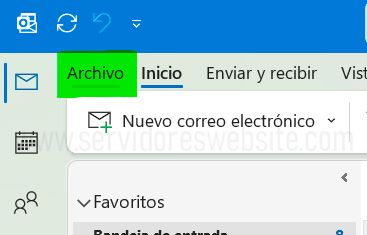
2. Ve al menú “Archivo”
Está ubicado en la esquina superior izquierda.
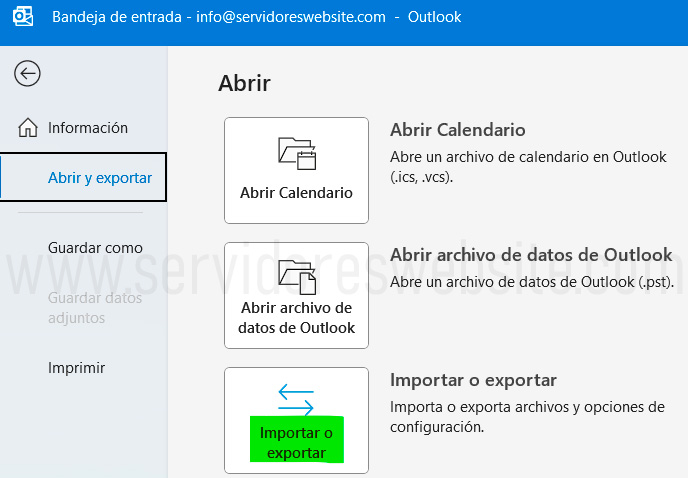
3. Selecciona “Abrir y exportar”
Aquí encontrarás las herramientas para realizar respaldos y migraciones.

4. Haz clic en “Importar o exportar”
Se abrirá la ventana del Asistente para importar y exportar.
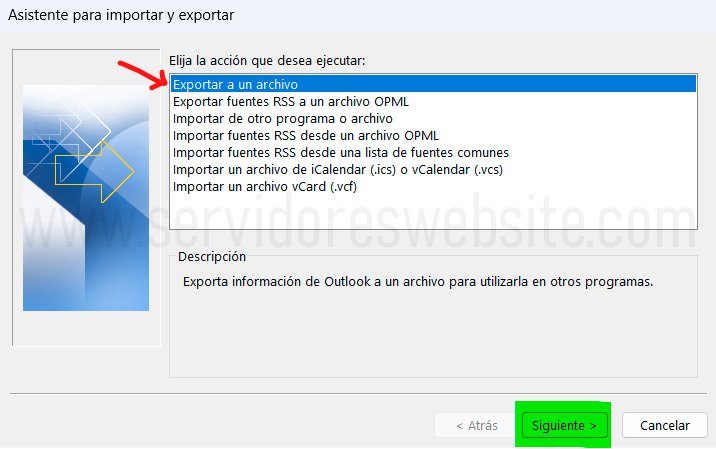
5. Elige “Exportar a un archivo””
Haz clic en Siguiente.
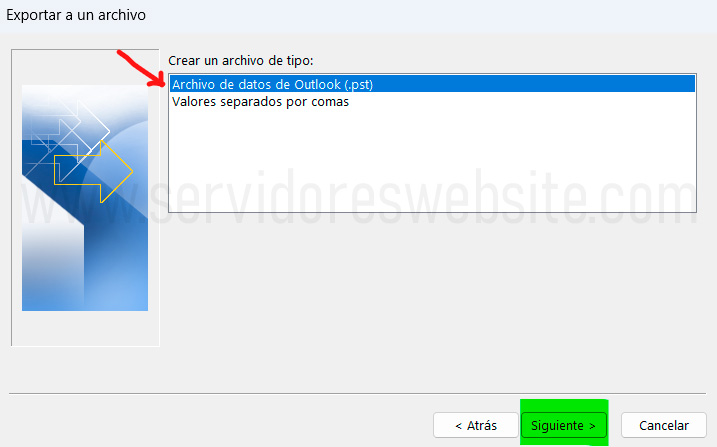
6. Selecciona “Archivo de datos de Outlook (.pst)”
Este es el formato utilizado para guardar tus correos y demás información.
Presiona Siguiente.
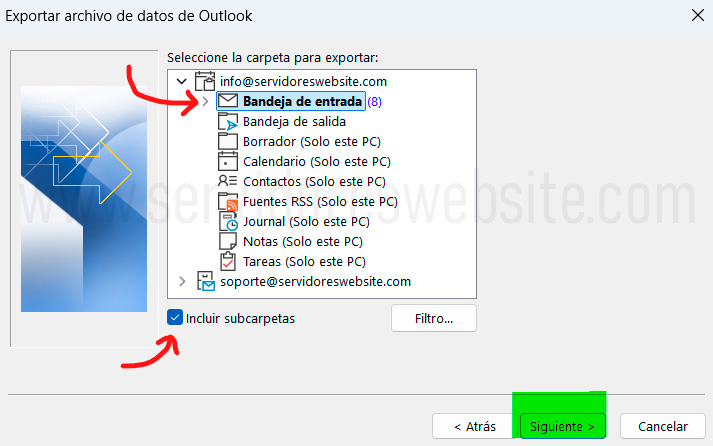
7. Selecciona las carpetas que deseas respaldar
Te recomendamos activar:
✔️ Incluir subcarpetas
✔️ Seleccionar el buzón completo
Así tendrás un respaldo completo.
8. Elige dónde guardar el archivo PST
Se recomienda guardarlo en:
 Unidad USB
Carpeta segura
Disco externo
Carpeta de respaldos del sistema
Ejemplo de nombre:
backup-outlook-servidoreswebsite-2025.pst

9. Configura una contraseña (opcional pero recomendado)
Esto protegerá tu backup ante accesos no autorizados.

Seleccione la opción guardar contraseña si quiere evitar ingresarla cada vez que abrimos Outlook.
 Cómo Restaurar tu Copia de Seguridad PST en Otro Equipo
Si necesitas importar tu respaldo:
Abre Outlook
Ve a Archivo → Abrir y exportar
Selecciona Importar o exportar
Elige Importar desde otro programa o archivo
Selecciona tu archivo PST
Importa en tu buzón actual
 ¿Es posible crear una copia de seguridad desde Outlook móvil?
En Android y iPhone no existe una opción para exportar PST, pero:
✔️ La app sincroniza todo con tu cuenta
✔️ Al respaldar Outlook en PC, también respaldas lo del móvil
✔️ Tu información queda guardada en los servidores de Microsoft
Para verificar la sincronización:
1️⃣Abre la app
2️⃣Ve a Configuración
3️⃣Selecciona tu cuenta
4️⃣Asegura que Sincronizar correo esté activado
 Consejos de seguridad recomendados
☑️Realiza un respaldo al menos 1 vez al mes
☑️Guarda el archivo PST en una ubicación segura y externa
☑️Evita enviar el archivo por correo (riesgo de seguridad)
☑️Considera guardar tu copia en la nube (OneDrive, Google Drive, Dropbox)
 Conclusión
Crear una copia de seguridad de Outlook en PC es rápido, seguro y te evitará pérdidas importantes de información. Con esta guía de Servidores Website estarás preparado ante cualquier falla o cambio de dispositivo.